「来週の水曜、臨時休業にします」
貼り紙は、ちゃんと貼った。
なのに、当日お店の前で、お客さまが困っていた。
あなたも、こんなことはありませんか?
- 「Googleマップには『営業中』と出ていたらしい…」
- 「LINEで知らせるの、忘れてた」
- 「ホームページのお知らせは、先月のまま」
- 「Instagramには書いたのに、ほかは書いてない」
- 「そもそも、どこに書いたか覚えていない」
でも、安心してください。
うっかりしているわけではありません。
原因は
【休みを知らせる場所の一覧がないこと】
たったそれだけです。
一覧があれば
☑ 出し忘れた場所に、すぐ気づける
☑ どこにも同じ日付・同じ時間で出せる
☑ 文を考えるのは、1回だけで済む
☑ 再開した後の片づけも、もれなくできる
新しい道具は、いりません。
紙1枚から始められます。
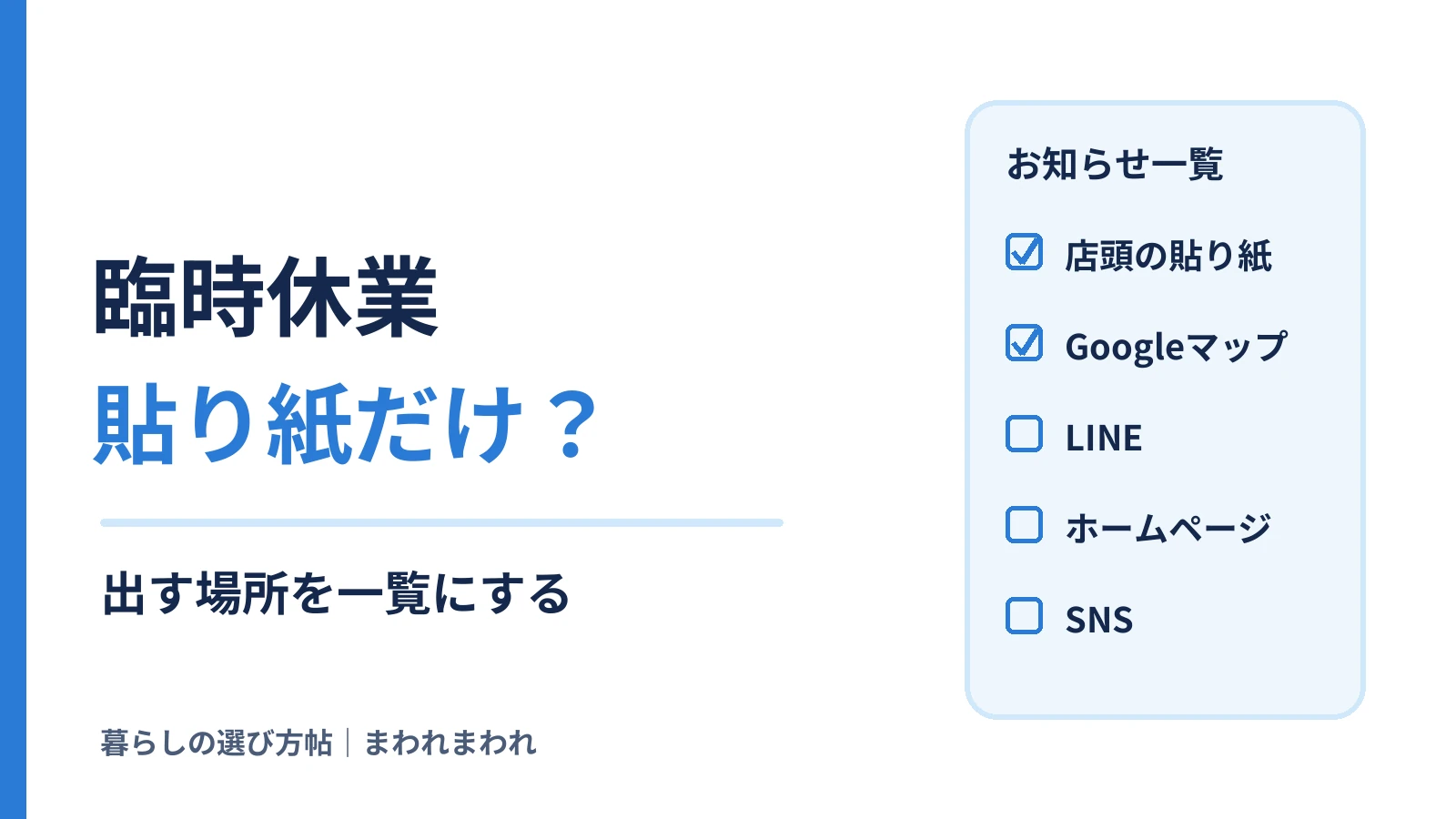
まず、出す場所を書き出す
お店の休みを見る場所は、思ったより多いものです。
たとえば、こんな場所があります。
- 店頭の貼り紙
- Googleビジネスプロフィール(Googleマップ・検索に出る営業時間)
- LINE公式アカウント
- ホームページのお知らせ
- Instagram・XなどのSNS
- 電話の留守番メッセージ
自分のお店で使っている場所だけ、紙に書く。
それが「お知らせ一覧」です。
次から、毎回この紙を見ます。
元になる文は、ひとつだけ
場所ごとに一から書くと、日付がずれます。
だから、元の文を先にひとつ決めます。
中身は4つで十分です。
- 休む日
- 時間(終日か、何時からか)
- 理由(書くなら、ひとことだけ)
- 再開する日
場所ごとの文は、AIに作ってもらえる
元の文が決まったら、場所ごとの言い方はAIに頼めます。
以下は練習用の架空の例です。実在のお店の案内ではありません。
次の元の文から、「店頭の貼り紙」「LINE」「Instagram」用の文を作ってください。
日付と時刻は、元の文のまま変えないでください。
元の文にない理由・お詫びの品・割引は足さないでください。
元の文:11月4日(水)は臨時休業します。5日(木)から通常どおり営業します。
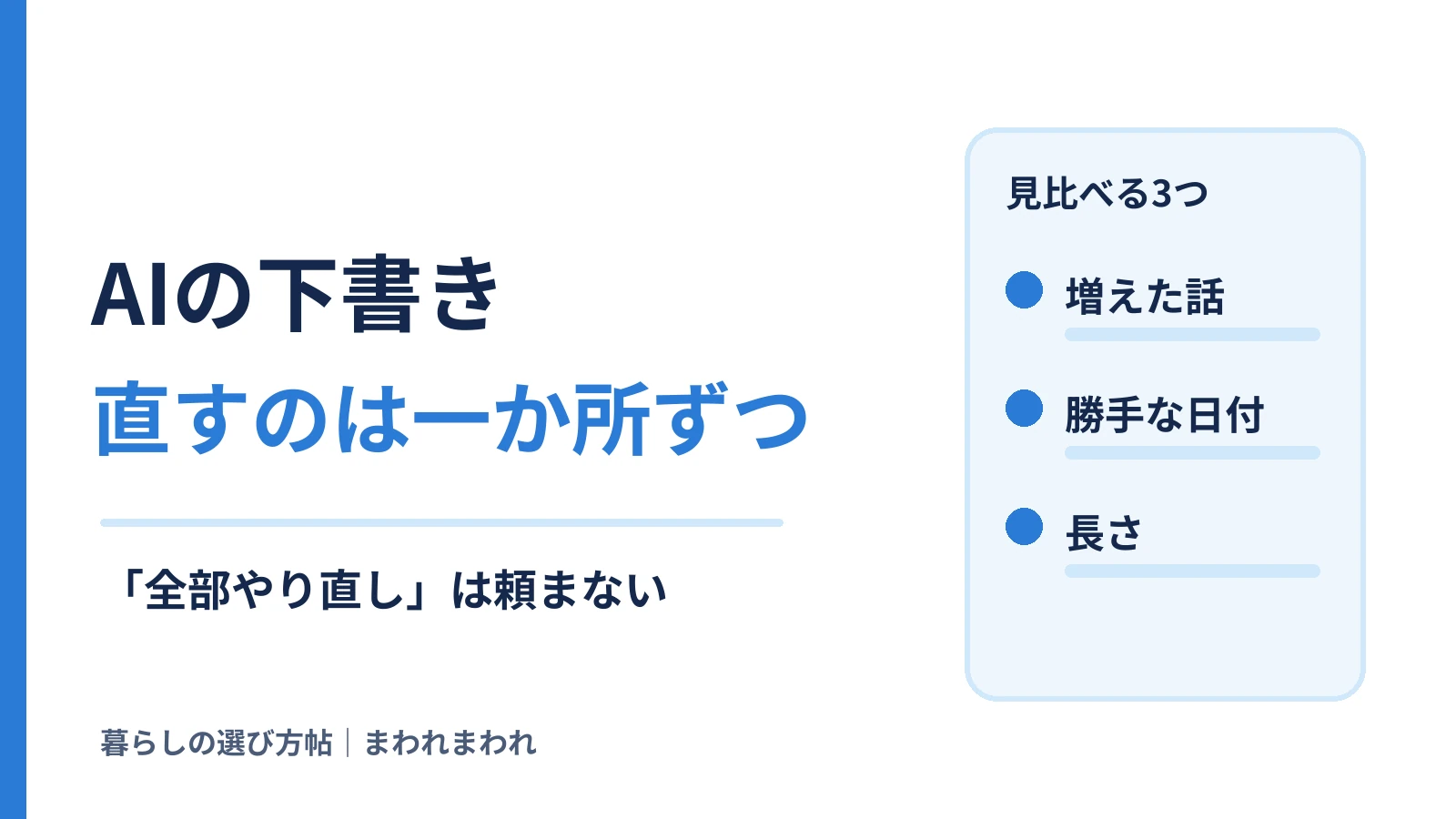
できた文は、元の文と見比べる。
日付と時刻が同じか。
見るのは、そこだけです。
Googleは「特別営業時間」で
Googleマップの表示は、いつもの営業時間を書き換えなくて大丈夫です。
Googleの公式ヘルプでは、一時的な営業時間の変更や、連続して最長6日間までの休業は「特別営業時間」で設定すると案内しています。
7日以上続けて休む場合や、いつまで休むか決まっていない場合は、「臨時休業」の設定を使います。
特別営業時間は、その日にだけ表示されます。
終わったあとに、元に戻す手間もいりません。
出したら、一覧にチェック
出し終えた場所から、一覧に印をつける。
全部に印がついたら、完了です。
再開したら、もう一度一覧を見る。
貼り紙をはがす。
LINEやSNSの固定表示を外す。
これで、古いお知らせが残りません。
今日やることは、ひとつだけ
紙に、お店の休みを出す場所を書き出す。
たったこれだけです。
次に休む日が来たら、その紙を見ながら出してみてください。
電話メモを5項目で残す方法 / AIの下書きを一か所ずつ直す方法 / 暮らしの選び方帖
参考:Google ビジネス プロフィール ヘルプ「特別営業時間を設定する方法」(2026年10月27日確認)。お知らせ一覧と元の文の4項目は編集上の提案です。
※AIを用いて制作した解説です。例は架空で、実際の運用成果を示すものではありません。今回は商品紹介・広告リンクはありません。
コメント