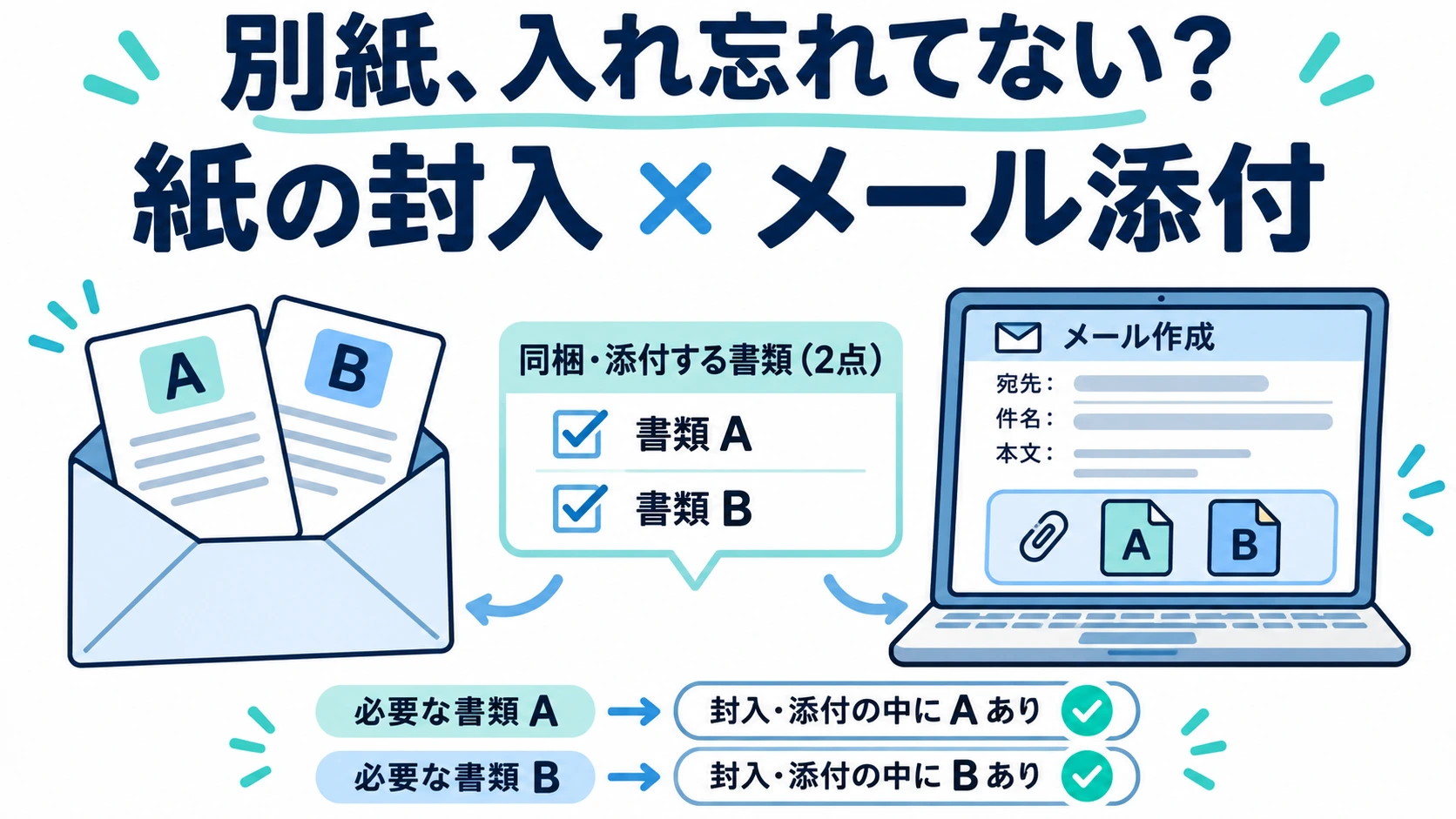
案内は送った。でも申込用紙だけが入っていなかった。相手から連絡が来て、探し直し、送り直し、もう一度説明する。小さなお店の発送やメールで減らしたいのは、こうした往復です。
紙なら封をする前、メールなら送信前に、「送る予定の一覧」と「実際の中身」を照合します。原本が必要なら紙、PDFで受け取ってもらえるならデジタル。どちらも買い足す前に、今の道具で一件から試せます。
同じ仕事で比べる
以下は架空の取引先「青空店」へ案内一式を送る例です。実際の顧客情報や使用体験ではありません。仕事番号はS1104-01、書類Aは「案内_v1」2ページ、書類Bは「申込用紙_v1」1ページ。紙なら片面で計3枚を一組、デジタルなら2つのPDFで計3ページです。
今の流れを「依頼を聞く→書類を探す→封入・添付→送る→問い合わせで抜けに気づく」と書き出します。口頭の依頼を別メモへ写すところで書類名が落ちたり、案内だけを見て別紙の存在を忘れたりすると、確認の往復が増えます。そこで依頼の時点で中身を一度決め、その一覧を最後まで使います。
① 紙:封をする前の一組を照合する
道具は手元の紙一枚、ペン、書類、封筒。既存の発送票に欄を足す方法でも構いません。透明ファイルがあれば一件分をまとめられますが、購入は必須ではありません。
1. 依頼者Aが確認票に「仕事番号、宛先、送付方法、期限、書類名と版、ページ数、部数、準備担当、最終確認担当、発送記録」を書きます。宛先は実務では正しい送付先と照合します。
2. 準備担当Bが確認票を受け取り、不明な版や部数をAに確認します。書類を集め、Aの1・2ページ、Bの1ページを実物で読み合わせ、一組にします。別の宛先の書類は同じ作業場所へ広げません。
3. Bは封筒へ入れた書類ごとに「封入済」を付けます。Aは封を閉じる前に、宛先・版・全ページ・部数を確認票と照合します。確認票は店内用で、送付する書類に含めません。抜けがあれば補い、再確認してから封をします。
4. Bが発送後に方法・日時を記録し、Aが発送済みかを確認します。受領確認が必要な仕事は、その担当と確認方法も先に決め、実際に確認できた日に別欄へ記入します。「発送済」と「受領済」を一緒にしません。
記入例:S1104-01/青空店/郵送/案内_v1・2ページ・1部、申込用紙_v1・1ページ・1部/準備B/最終確認A/封入・宛先確認済/発送日時は実施後記入。
一人で担当する店では、準備と最終確認を分けます。書類を揃えた直後の記憶でチェックせず、確認票の先頭から実物を見直します。
② デジタル:メールに付いた二つのPDFを照合する
道具は利用中のPC・メールと、書類をPDFで保存できる既存の道具です。新しいAIや有料アプリは不要です。相手がPDFを受け取れるかは先に確かめます。
1. Aが同じ確認項目を既存のメモに保存し、Bへ渡します。ファイル名は「S1104-01_案内_v1.pdf」「S1104-01_申込用紙_v1.pdf」。フォルダーに他の案件を混ぜず、Bは各PDFを開いて内容・版・全ページを確認します。
2. Bがメールの下書きを作り、本文に「案内2ページ、申込用紙1ページを添付」と書き、二つのPDFを添付します。本文に書いただけで添付済みとはしません。アップロード完了後、表示された添付名を確認票と一つずつ合わせます。
3. Aが宛先のアドレス、本文、添付名と数を確認してから送信します。使うメールで下書きを共同確認できない場合は、送信担当の画面で確認します。確認のためだけに他の人へ転送しません。一人の店なら、下書きを保存してから同じ順序で見直します。
4. 送信後は送信済みフォルダーで相手と添付の状態を確認し、確認票へ送信日時を記録します。エラー通知があれば未完了として扱います。送信済みでも相手が読んだとは限りません。必要な受領確認は紙と同じく別に記録します。
入力例:S1104-01/青空店/メール/案内_v1.pdf・2ページ、申込用紙_v1.pdf・1ページ/準備B/確認A/添付2件を照合/送信日時は実施後記入。
Gmailを使っている場合、PCでは作成画面の添付からファイルを選べます。個人アカウントの添付は合計25MBまでで、上限を超えるとGoogleドライブのリンクに置き換わります。職場・学校用は管理者の設定も確認してください。Google公式の添付手順
リンクになった場合は、相手が開ける権限かも確認します。ファイルを添付したつもりで終わらせず、リンクとして届くことを本文にも明記します。相手へ渡すために無条件で一般公開する必要はありません。Google公式のドライブ添付案内
どちらを選ぶか
| 比べる点 | 紙の確認票と封入 | 既存メールとPDF添付 |
| 準備 | 確認欄を一枚に作る | 確認メモとファイル名を決める |
| 毎回の手間 | 印刷・全ページ照合・封入・発送 | PDF確認・添付完了待ち・宛先照合・送信確認 |
| 費用 | 手持ち道具で開始。紙・印刷・封筒・郵送の費用は必要 | 既存契約内で試す。通信・保存容量・利用プランの条件による |
| 件数と担当 | 少件数を同じ場所で一組ずつ扱う店に合わせやすい | 送付履歴を検索する件数が増える店に合わせやすい。引継ぎ方法は要確認 |
| 修正 | 封をする前は差し替え可能。発送後は再送の手配 | 送信前は差し替え可能。送信後の誤りは訂正連絡が必要 |
| 検索・再利用 | 確認票の保管場所と番号で探す | 仕事番号・件名・ファイル名で探す。古い添付の流用に注意 |
| 向く条件 | 原本や紙の返送が必要、相手も紙を希望 | 相手がPDFを受け取り、双方がメールを日常利用 |
| 使いにくい条件 | 遠隔の担当者同士で実物を確認する | 大きいファイル、権限の確認が難しい、紙指定の送付 |
デジタルでも添付確認は残ります。紙でも少件数なら確認票の方が続けやすい場合があります。まず相手の受け取り条件で決め、その後に店の担当人数と日々の負担で選びましょう。
次の一件で手順を直す
最初は架空の書類を使って店内で一組作り、確認票の順に抜けを見つけられるか試します。その後、条件に合う実際の一件を片方の方式で実施します。両方式を毎回並行して二重記録する必要はありません。
準備と確認に要した手間、書類の探し直し、聞き直し、送り直し、記入の負担を元の作業と比べます。確認票自体に時間がかかるなら、重複する欄を減らす、実物と同じ順に並べるなど直します。最終確認と受領確認を混ぜないことが、次の担当へ渡す目印になります。時短の分数は実測してから判断してください。
この記事に購入用の広告リンクはありません。AIを用いて制作した改善案です。例と画像は説明用で、実際の店舗での検証や時短効果を示すものではありません。公式情報確認:2026年11月4日。
コメント