※この記事にはAmazonアソシエイトの広告リンクが含まれます。Amazonのアソシエイトとして、まわれまわれは適格販売により収入を得ています。
AIに文章を作ってもらっても、回答を読み、使う部分を選び、ブログやLINEの案内文に直す操作は自分の手に残ります。
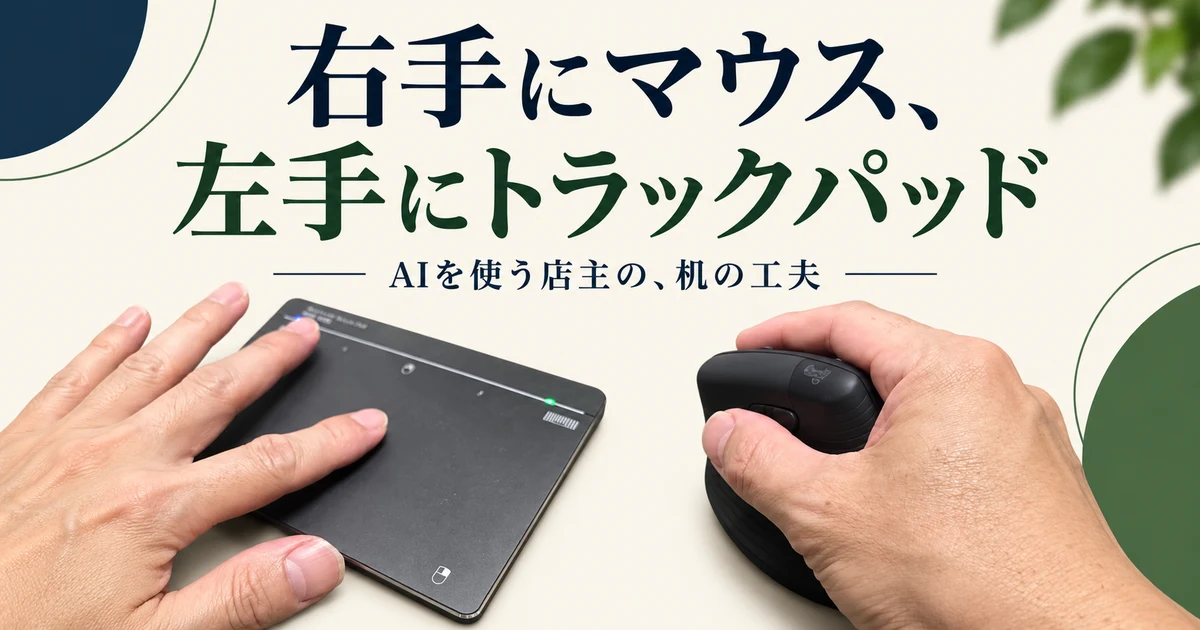
私はクリーニング店を営みながら、AIを使ってブログやWeb、店舗アプリづくりに取り組んでいます。今回紹介するのは、その手元にある右手の縦型マウスと、左手で使うトラックパッドです。
「マウスがあるのに、トラックパッドも必要?」と思うかもしれません。着目したいのは、クリック・文字選択と、長い文章を読むスクロールを分ける使い方。右手ですべての操作をしている人に、試してほしい机の工夫です。
掲載した手元写真は私の実物です。以下では、写真で分かる使い方、メーカーの仕様、試し方の提案を分けて紹介します。作業時間や疲労の変化は計測していません。
先に結論:変えたい操作で、必要な方を選ぶ
| いま変えたいこと | 選ぶ候補 | 購入前に見る点 |
|---|---|---|
| 長い回答や資料を読む操作を左手に分けたい | サンワのトラックパッド | Windowsへの対応と、机の左側の空き |
| 右手で握るマウスの形を変えたい | ロジクール LIFT | 手の大きさ、指の届き方 |
| どちらも試したい | 右手LIFT+左手トラックパッド | まず一方から慣れる |
| 今の操作で困っていない | 手持ちの道具を継続 | 買い足す前に配置を見直す |
この記事の組み合わせはWindowsで使う方向けです。サンワの400-MABTY201GMは、公式仕様でMac OSの動作をサポートしていません。
左手トラックパッド:AIの長い回答を読む操作を分ける
ChatGPTの回答を読み進め、必要な文を右手のマウスで選ぶ。そのあと、左手で続きを読む。記事編集なら、この流れから試せます。
トラックパッドはサンワダイレクト 400-MABTY201GM。キーボードの左側へ置いて使う考え方です。左手専用品という意味ではありません。
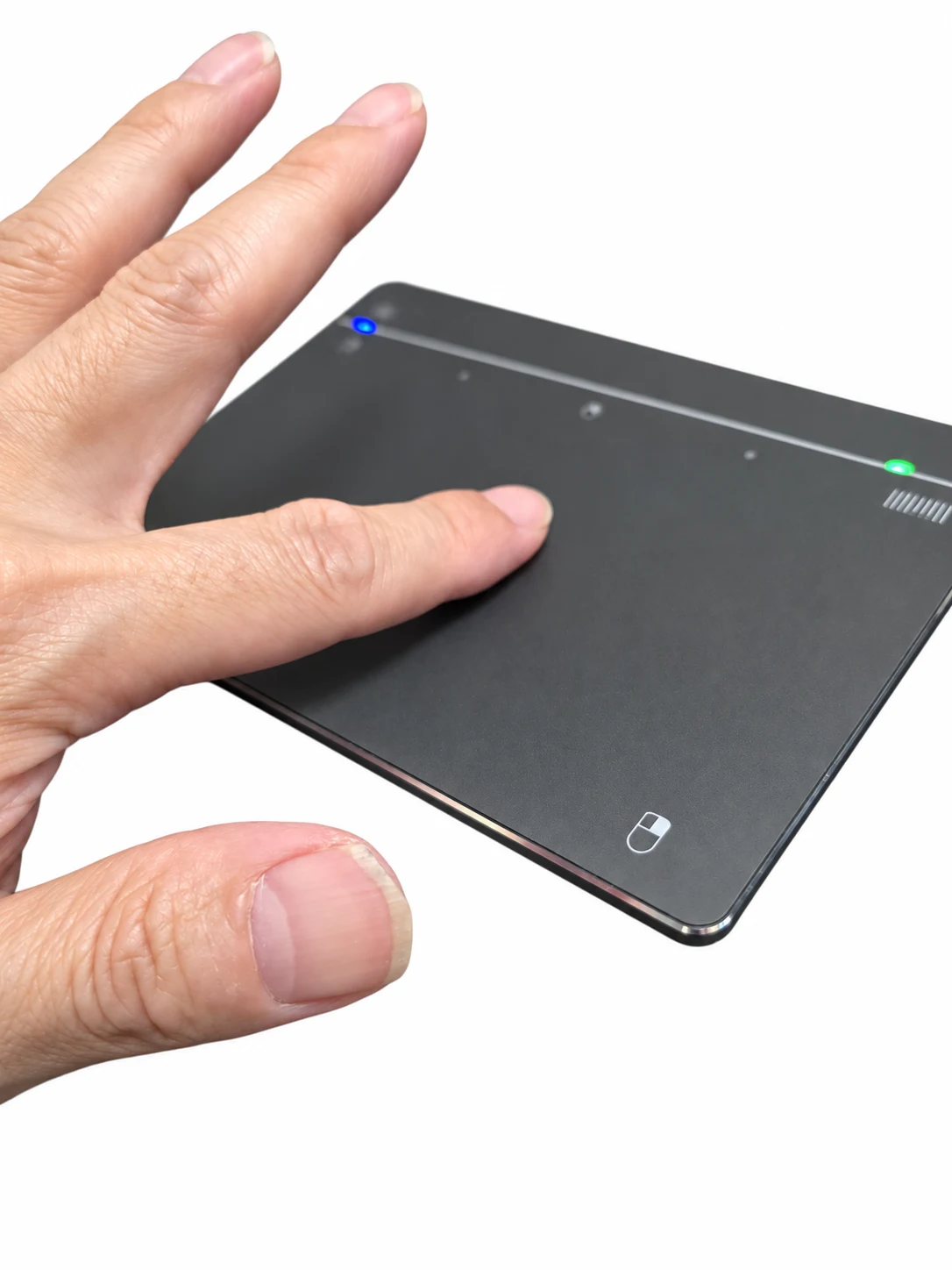
神林撮影の実物写真をもとに背景をAI加工。細部は元写真と異なる場合があります。
この機種はBluetoothとUSB有線接続の両方に対応し、14種類のジェスチャーと振動によるフィードバックを備えています。まずはスクロールだけから始め、使う操作を一つずつ増やすのが取り入れやすい順番です。サンワダイレクト公式製品ページ(更新日記載なし/確認日:2026年9月13日)。
合いそうなのは、デスクトップPCで外付けキーボードを使い、長い文章を読む機会が多い人。 今のマウスを残して、左手側に読む操作を追加できます。
一方、キーボードの左に手を置ける場所がない人や、ノートPCのタッチパッドで十分な人は、まず手持ちの環境で試せます。
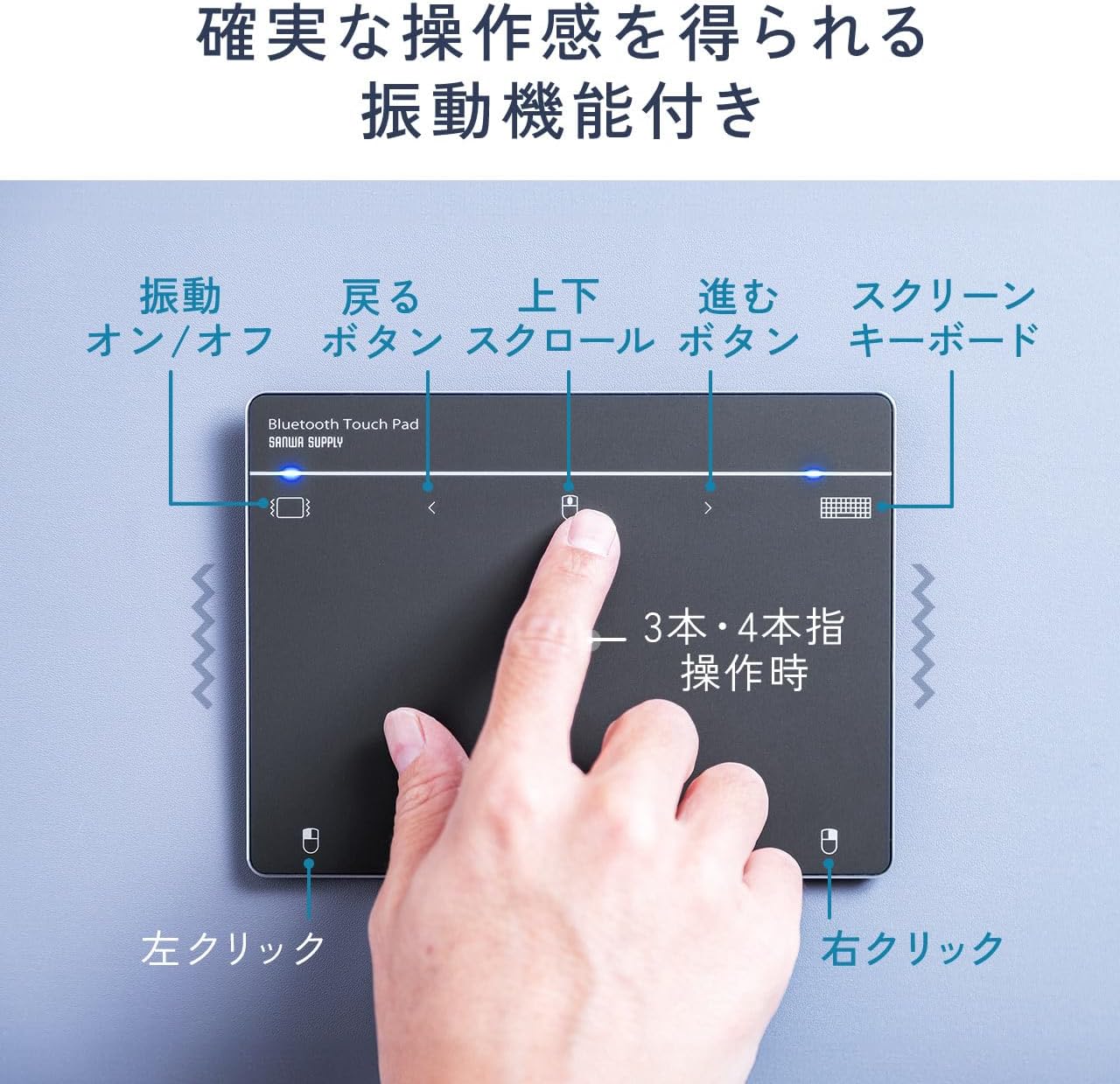
購入前の確認:Windows対応・接続方法・左側の置き場所。 Bluetoothを使うなら、接続先PCが対応していることも確認してください。
右手マウス:LIFTの握り方を実物写真で見る
右手側はロジクール LIFT M800GRです。下の写真のように、平たいマウスとは違う角度で握ります。
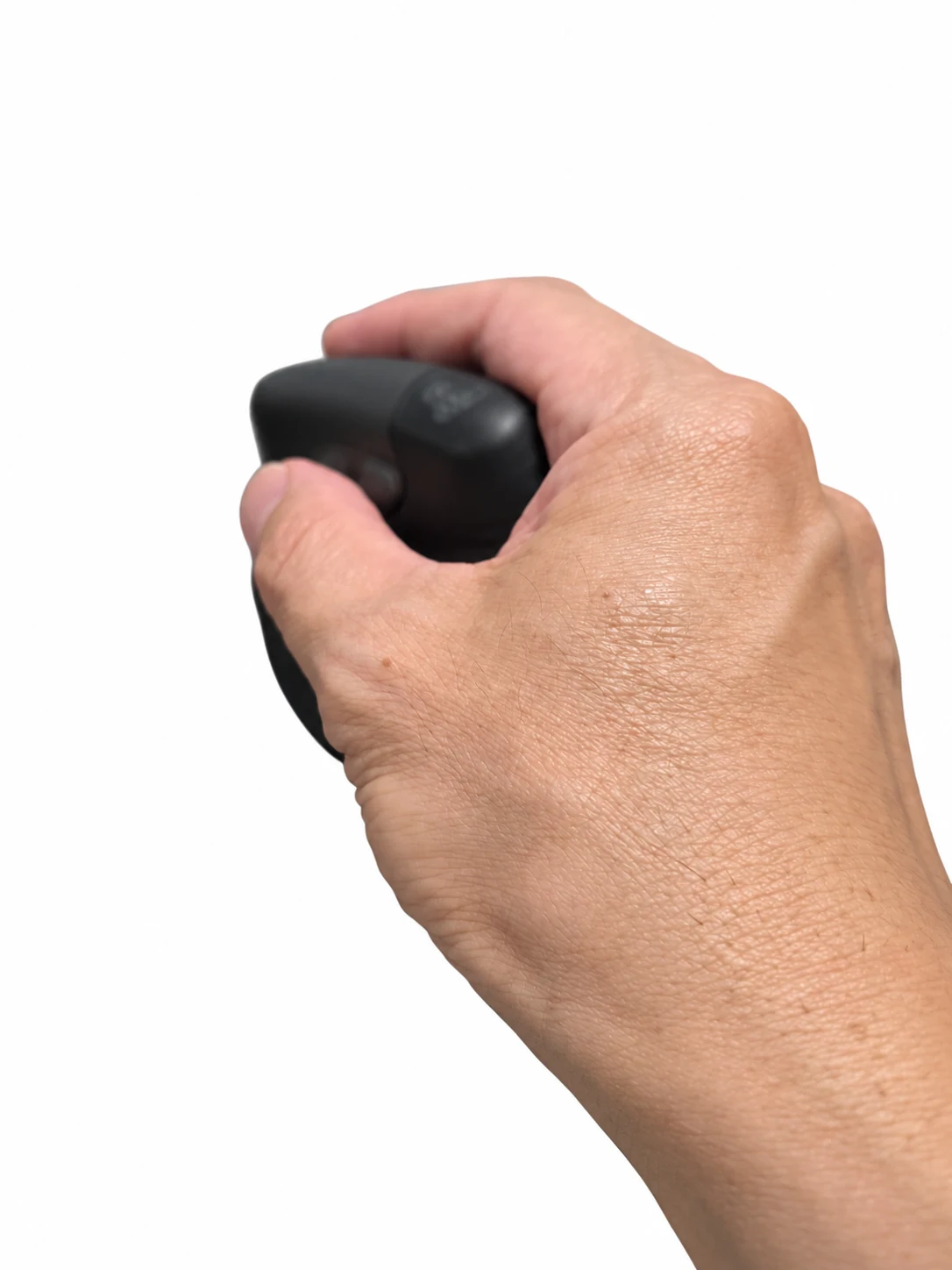
神林撮影の実物写真をもとに背景をAI加工。細部は元写真と異なる場合があります。
メーカーが案内する特徴は、57度の角度、小~中サイズの手に合わせた形状、静かなクリックです。ブログの文字を選ぶ、画像をドラッグする、保存ボタンを押すなど、マウスに慣れた操作は右手に残します。ロジクール LIFT公式製品ページ(更新日記載なし/確認日:2026年9月13日)。
合いそうなのは、マウスの持ち方を見直したい人。 左手操作にはまだ慣れていなくても、右手側だけから試せます。
確認したいのは「縦型かどうか」だけではありません。指がボタンに届くか、親指を置けるか、机の上で動かしやすいか。大きなマウスを好む人は、手との相性を特に確かめたいところです。
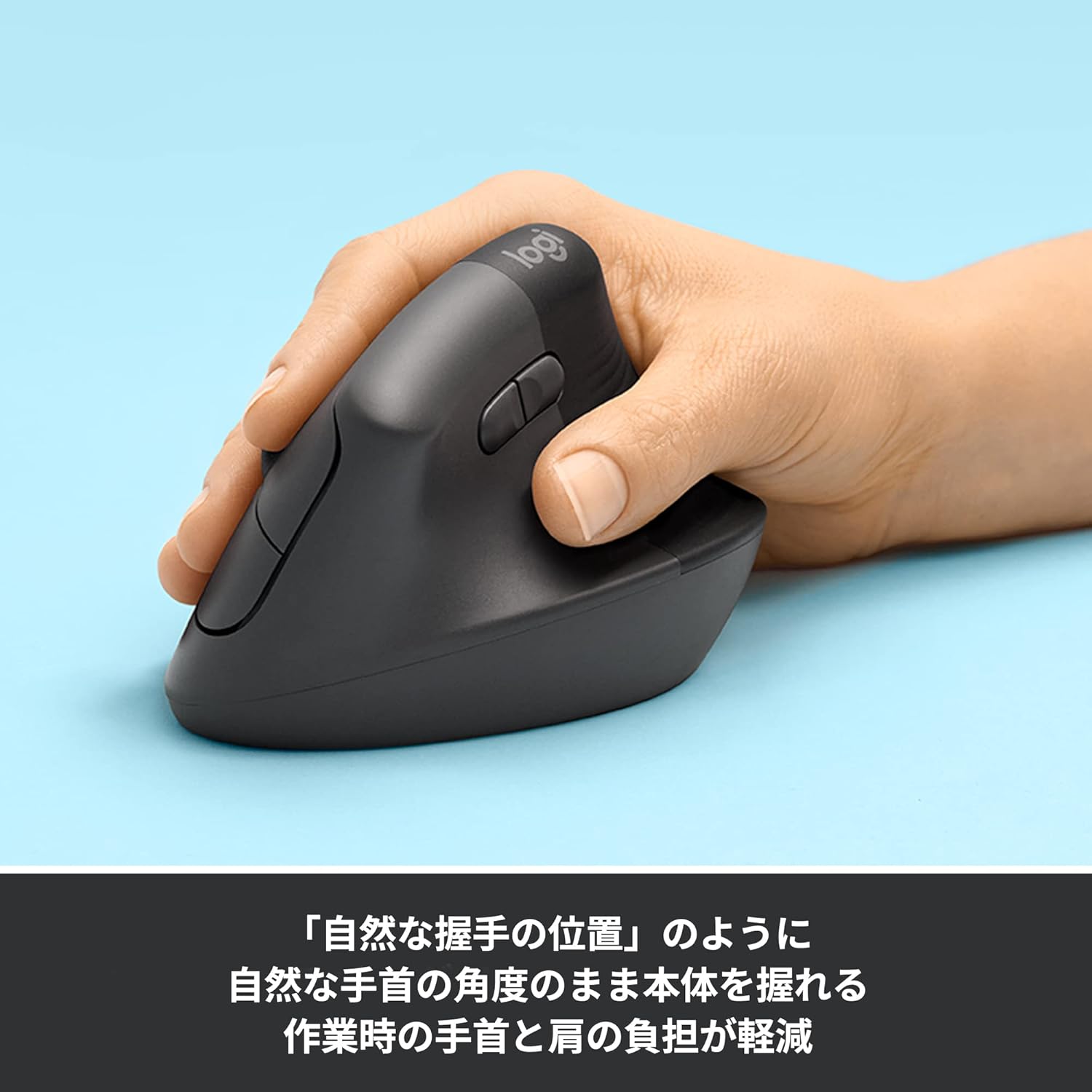
購入前の確認:手の大きさ・右手用の形状・接続先への対応。 縦型という理由だけで、痛みの改善や疲労軽減を約束できるものではありません。
左手トラックパッドと右手マウス、最初に試す手順
- キーボードを体の正面に置く。
- 右側にマウス、左側にトラックパッドを、無理なく届く位置に置く。
- 普段読むAIの回答やWebページを開く。
- 読み進める操作を左手、文字の選択やクリックを右手で行う。
- 入力中の誤操作や、手を伸ばす動作が増えないか確かめる。
最初から左右で忙しく操作する必要はありません。「読むときは左」「選ぶときは右」と交互に使います。操作の方向やジェスチャーは、製品の説明書とWindowsの設定で確かめてください。
私が記事で伝えたいのは、道具を二つ買うことよりも、自分の仕事で繰り返す操作を一つ選んで、変えてみることです。
たとえばブログ一本を編集するとき、「スクロールしたあと、文字選択へ移る操作がしやすいか」を比べる。慣れずに手が止まるなら、まず片方だけ使う。これなら、自分に必要な買い物か判断できます。
どちらからそろえる?もう一度、用途で選ぶ
読む操作を左手へ分けたいなら、サンワのトラックパッド。 今のマウスに不満がなければ、そのまま併用する始め方があります。
右手で握る道具を見直したいなら、ロジクールLIFT。 手に合う形かを確認してから選びます。
価格・在庫・販売元・返品条件は、購入時にAmazonの商品ページでご確認ください。
AIで試せることが増えたからこそ、読む・選ぶ・直すという手元の操作も見直したい。右手にマウス、左手にトラックパッド。店の仕事をしながらPCでも作業する人へ、そんな選択肢の紹介です。


コメント