PR|この記事にはAmazonと楽天ROOMの商品紹介リンクを含みます。まわれまわれ編集部がメーカーとIPAの公開資料を確認し、AIを使って構成・文章・概念画像を制作しました。紹介するSSDの実機は使用していません。
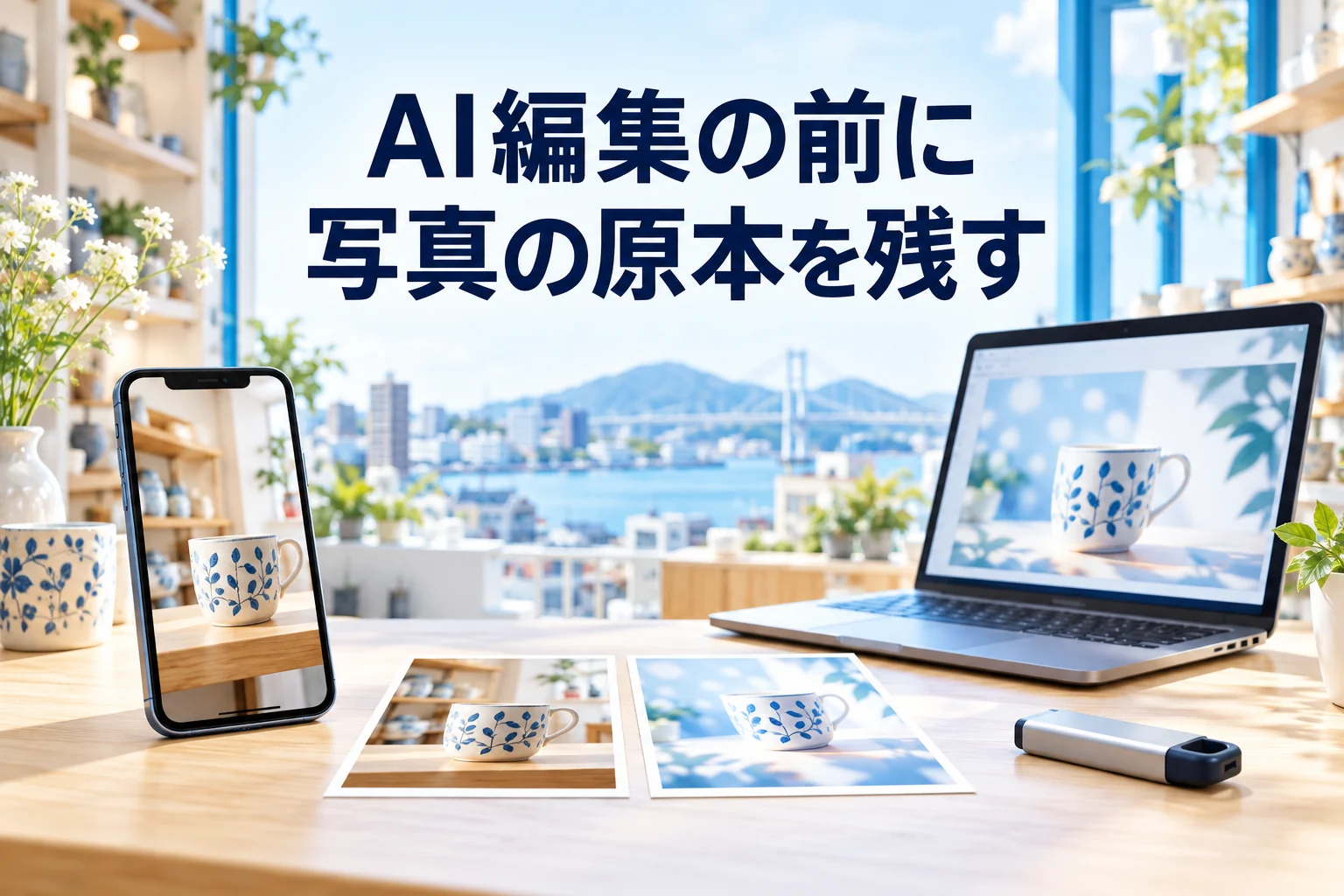
小さなお店の写真をAIで加工するなら、最初に「加工前の原本をどこへ残すか」を決めておくと安心です。まずは手持ちのPCやクラウドで始められます。外付けSSDは、写真が増えて保存先を分けたい場合の候補です。
なぜ原本を残すのか
例えば、店頭の新商品をスマホで撮り、AIで明るさや背景の案を作る場面を考えます。加工版だけを上書き保存すると、後から商品本来の色や写っていた範囲を確かめにくくなります。お客様やスタッフが写る写真は、外部のAIへ渡す前に利用範囲と個人情報を確認する必要があります。これは仮の業務例で、当店の作業実績ではありません。
情報処理推進機構(IPA)は、データを複数のコピー・異なる媒体・離れた場所に残す「3-2-1ルール」を紹介しています。写真の原本と編集版を同じ機器の別フォルダへ入れるだけでは、機器故障に備えたバックアップになりません。IPAのバックアップに関する案内(2026年9月28日確認)。
今日からできる保存の手順
- 撮影日と用途が分かる名前の「原本」フォルダを作り、元写真を移す。
- 別の機器または信頼できるクラウドへコピーし、数枚を実際に開いて読み戻せるか確認する。
- 「AI編集用」フォルダへ複製した写真だけを渡す。人物、伝票、住所などが写る場合は送信前に確認する。
- 編集版には「原本」「AI編集版」の区別が付く名前を付ける。商品そのものの色や形を誤認させる表現を避ける。
外付け媒体を使う場合、常時接続したままではランサムウェアなどから隔離できません。バックアップ後に安全に取り外す運用も考えてください。詳しくはIPAの基本対策を参照(2026年9月28日確認)。
保存先を選ぶときの判断表
| 今の状況 | 先にすること |
|---|---|
| スマホやPCに空きがあり、別の保存先もある | 買い足さず、コピーと復元確認から始める |
| 写真が増え、PCと別に保管したい | 容量・端子・対応OSを確かめて外付けSSDを検討する |
| 店内の1台だけに原本がある | 別の機器や場所にもコピーを確保する |
買う前には、現在の写真の使用容量に余裕を足して必要容量を見積もり、PC側の端子を見てください。「500GB」と書かれた商品でも、USB-A端子の機器へUSB-Cだけのスマホをそのまま接続できるとは限りません。付属品や対応機種も型番ごとに確認が必要です。
商品例:バッファロー SSD-PUT500U3-B/N
この型番はメーカーが500GB、USB Type-A接続の外付けSSDとして案内しています。JANは4981254057865。Windows/Macの対応や付属品はバッファロー公式製品情報で購入前に再確認してください(2026年9月28日確認)。実機の速度、使い勝手、長期耐久性は試していません。販売ページに別の機器名が書かれていても、使う予定の端末の接続条件を優先してください。
向く人:USB-A端子のあるPCで写真の別コピーを管理したい人。見送れる人:既に複数の保存先と復元確認の習慣がある人、USB-Cだけの端末へ直接挿したい人。SSD一本だけを唯一の保存先にする使い方も勧めません。
購入先(PR)
Amazonの紹介リンク(本人提供):短縮先の型番をこちらでは確認できていません。購入前にSSD-PUT500U3-B/Nか、容量・端子・付属品を必ずご確認ください。
楽天ROOMでSSD-PUT500U3-B/Nを確認する。価格・在庫・付属品は購入先で確認してください。掲載時点の価格を購入判断の基準にしないでください。
よくある疑問
編集前に同じPCへコピーすれば十分?
上書き事故への備えにはなりますが、そのPCが使えなくなったときに原本も失います。別の機器や場所にも残し、読み戻せるか確認します。
AIへの指示文はどう作る?
「商品写真を自然に明るくする案を考えて。色と形は変えず、文字や人物は加えないで」のように、変更してよい範囲を具体的に書きます。これは下書き例です。公開前には人が原本と見比べ、実物と違う表現がないか確認します。
次の一歩は、新しい機器を注文することより、今日の写真を一枚選んで原本と編集用のコピーを分けること。ほかの道具選びも暮らしの選び方帖の入口から探せます。
コメント