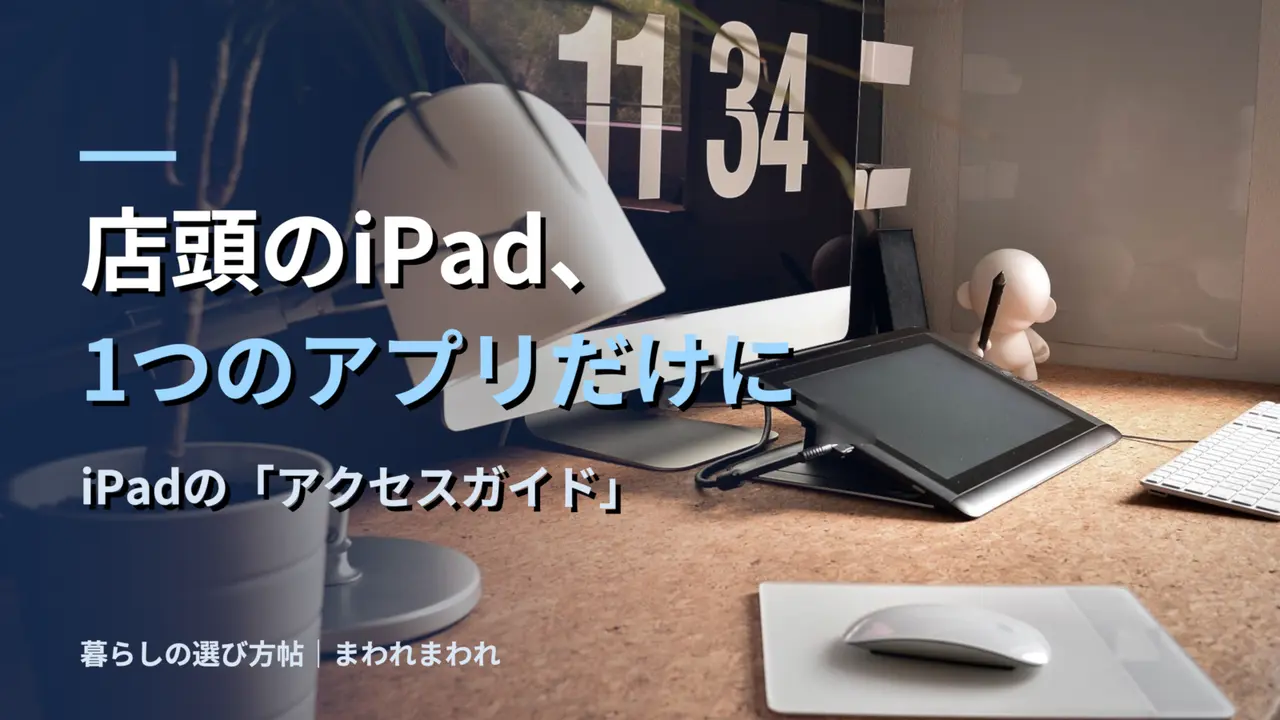
店頭のiPad、お客様がほかの画面を開いていませんか?|iPadの「アクセスガイド」で1つのアプリだけにする
レジ横のiPadをお客様に渡すと、ほかのアプリを開かれてしまう。iPadの「アクセスガイド」を使えば、1つのアプリしか使えないように一時的に制限できます。設定の場所、始め方・終わり方、使う前に気をつけることをまとめました。
レジ横のiPadで、お客様にアンケートを書いてもらう。
戻ってきたら、ホーム画面が開いていた。
あなたも、こんなことはありませんか?
「お客様が、うっかりほかのアプリを開いてしまう」
「メニューを見せていたのに、写真アプリが開いていた」
「店のLINEやメールが見えないか、気になる」
「渡すたびに、横で見張っている」
「子ども連れのお客様に渡すのが、少しこわい」
でも、安心してください。
じつは、見張らなくていい方法があります。
【原因】iPadが「全部のアプリを使える状態」で渡されているだけ。
たったそれだけです。
読み終わるころには、
☑ iPadを1つのアプリだけにする「アクセスガイド」が分かる
☑ 設定の場所が分かる
☑ 始め方・終わり方が分かる
☑ 使う前に気をつけることが分かる
「アクセスガイド」って何?
iPhoneとiPadに入っている機能です。
Appleのサポートページでは、1つのアプリしか使えないように、デバイスを一時的に制限できると説明されています。
時間制限を付けたり、画面の一部やボタンを使えなくしたりもできます。
お店なら、たとえばこんな場面です。
☑ アンケートのページ(Googleフォームなど)を開いて渡す
☑ メニューの写真やPDFを見せる
☑ 受付の名前を書いてもらう
まず、設定をオンにする
最初に1回だけ行います。
- 「設定」を開く
- 「アクセシビリティ」をタップ
- 「アクセスガイド」をタップして、オンにする
ここで「パスコード設定」から、アクセスガイド用のパスコードを決めておきます。
Face IDやTouch IDで終わらせる設定もできます。
パスコードは、iPadのロック解除と同じ番号にしないほうが安心です。
お客様に見られても困らない番号を、店の人だけで決めましょう。
始めるときは、ボタンを3回
- お客様に見せたいアプリを開く
- iPadのトップボタンを3回続けて押す(ホームボタンがある機種はホームボタン)
- 出てきたパネルで「アクセスガイド」をタップ
- 「開始」をタップ
初めてのときは、設定の画面が出ます。
押されたくない部分(戻るボタンなど)を、指で丸く囲むと、そこが反応しなくなります。
「オプション」(または「セッションの設定」)で、音量ボタンやキーボードを使えなくすることもできます。
終わるときは?
トップボタン(またはホームボタン)を、もう一度3回押します。
パスコードかFace ID・Touch IDで確かめたら、「終了」をタップ。
Appleのページによると、iPadOS 18以前では、3回ではなく2回押す場合があります。
うまくいかないときは、2回も試してみてください。
使う前に、気をつけること
☑ パスコードを忘れると、終わらせられません。店の人だけが分かる場所に控えておく
☑ 時間制限を付けると、時間が来たら画面が止まります。最初は付けずに試す
☑ 渡す前に、お客様の前でアクセスガイドを始めておく
アクセスガイドは、店の情報を守る「鍵」ではありません。
見られて困るものは、そもそも店頭のiPadに入れないのがいちばんです。
AIは、どこで使える?
渡すときに添える、ひとことの案内文を作るときに使えます。
【お店の情報】
小さな雑貨店。レジ横のiPadで、お客様アンケートに答えてもらう。
【お願い】
iPadに貼る、短い案内文を2行で作ってください。
「画面の質問に答えたら、店員に声をかけてください」と伝えてください。
書いていない情報(特典など)は足さないでください。
AIの文は下書きです。
お店の決まりに合わせて、自分で直します。
iPadを立てておくなら
本記事には広告が含まれます。
お客様に見てもらうなら、手で持つより、立てて置くほうが渡しやすくなります。
以前の記事でも紹介した、サンワサプライの「タブレット用アルミスタンド PDA-STN35S」。販売ページの仕様では、W142×D18×H123mm、重さ190g、アルミ製。角度を無段階で調整でき、ケースを付けたままでも使える、と書かれています。
実物は使っていません。販売ページの仕様に基づく紹介です。対応する機種は購入先で確かめてください。手持ちのケースで立てられるなら、買わなくて大丈夫です。価格・送料も購入先で確かめてください。
楽天市場(サンワダイレクト)で PDA-STN35S を見る
今日やることは、ひとつだけ
「設定」→「アクセシビリティ」を開いて、「アクセスガイド」がどこにあるかだけ見てください。
オンにするのは、パスコードを決めてからで大丈夫です。
神林の一言
無理をしない程度から始めていく。
関連記事:お店のWi-Fi、パスワードを口で伝えていませんか?/その予定、誰のスマホに入っていますか?
暮らしの選び方帖のほかの記事も、あわせてどうぞ。
出典:Apple「iPhoneまたはiPadでアクセスガイドを使う」(2026年11月21日確認)
写真:Wikimedia Commons「Workspace (Unsplash).jpg)」(CC0。写り込んだロゴは消しています)
※AIを用いて制作した解説です。例は架空で、実在のお店の案内や運用成果ではありません。画面の名前は更新で変わることがあります。制作・発行:合同会社まわれまわれ。