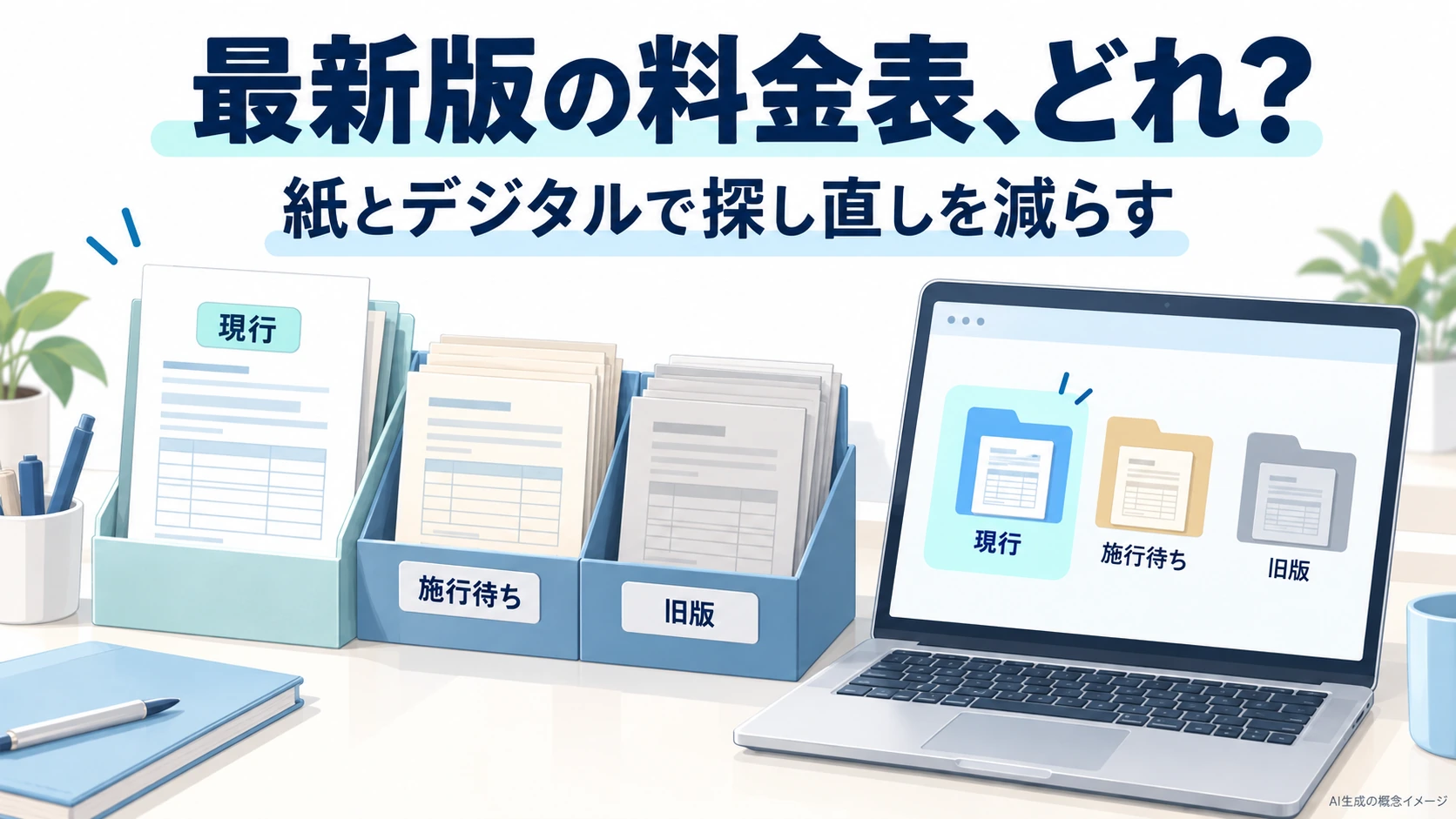
AI生成の概念画像。実際の商品・操作画面ではありません。
料金表を開いたのに、「これ、今も使っていいんだっけ」と店主に聞き直す。そんな探し直しには、紙なら現行用ファイルと先頭の索引、デジタルなら既存PCの現行フォルダーと名前のルールが候補です。新しい日付の資料が、今日使う資料とは限りません。「今使う・これから使う・以前使った」を分け、適用日と承認された版を確かめられるようにします。
探す時間より先に、迷う原因を見る
引出しの紙→以前届いた添付ファイル→デスクトップの「料金表_最新」→店主へ確認、という流れでは、保存場所だけでなく、どれを根拠に案内するかが曖昧です。見つけた後も版や適用期間が分からず、古い内容を案内して説明をやり直すことがあります。
今回は価格の決定や顧客への契約変更ではなく、店が承認した資料を取り出す仕事を扱います。全書類の電子化から始めず、よく開く料金表一種類に絞ります。ラベルを貼って置き場を分かりやすくするだけで終わらず、改訂日に旧版と入れ替えるところまでが対象です。
同じ架空の一枚で比較する
架空の「包装料金表P021」は、v02が10月21日まで、v03が10月22日から適用される例です。料金や実在の店・顧客は載せません。作成・配置をA、承認を店主B、利用確認を受付Cが担当します。実際の運用実績ではありません。
資料ID、件名、版、適用開始日と終了日、状態、承認者、現行の場所、切替担当、切替・確認日時をそろえます。資料そのものにも「P021/v03/10月22日から」を書き、ファイル名や色だけで判断しないようにします。日付未確定・未承認なら、現行へ入れません。
10月21日の索引例:P021/包装料金表/現行v02:10月21日まで/次版v03:10月22日から・承認B/切替A/確認C:未。これは入力例で、実在の料金表ではありません。
① 紙:手元のファイルに現行だけを置く
道具と準備。 手持ちのファイル、紙、ペンで始められます。ファイルの先頭に索引を一枚置き、「現行」「施行待ち」「旧版」を別の区画か封筒へ。買い足す前に、今ある区切り紙で十分か試します。受付の定位置を決め、索引には資料IDごとの現行版と場所、次版の開始日、切替担当を書きます。紙の資料しかない店なら、書類をスキャンする準備も不要です。
普段使う手順。 Cは索引でP021の版と今日の日付を照合→現行区画から取り出す→紙面のID・版・適用期間を確認→案内に使う→同じ場所へ戻します。持ち出すなら、抜いた場所に「P021・C・戻す予定」を書いた代わりの紙を置きます。資料がないまま旧版で代用せず、Bへ確認する流れにします。
改訂時の手順。 AはBの承認済みv03を施行待ちへ入れ、索引に開始日を追記。10月21日はv02を使い続けます。22日の受付開始前にAがv02を現行から外して「旧版・10月21日まで」と明記して旧版区画へ移し、v03を現行へ。索引を現行v03/10月22日から/切替A・22日8:40/C確認待ちへ直します。日時は説明用の例です。
Cはいつもの入口から資料を取り出し、ID・版・適用日を読み合わせて索引の確認欄へ記名します。カウンター用の控えなどがあるなら、先に控えの置き場所一覧を作り、それぞれv03へ交換したかも確認。Aが元のファイルを替えただけでは完了にしません。旧版は履歴として分け、この整理のために原本を処分する必要はありません。
向く条件。 同じ受付で順に使い、紙を開く方が自然な店。置き場を増やすと回収する控えも増え、離れた店から同時に見る用途には手間がかかります。現行用ファイルを複数作って別々に直す方法は避けます。
② デジタル:既存PCの現行フォルダーから開く
道具と準備。 すでに使えるPC、通常のファイル管理機能、資料を開くための既存ソフトを使います。ここではWindows 11の操作例を示します。新しい有料ソフト、AI、クラウド契約は前提にしません。紙しかない資料を全部取り込まず、元からデータのある料金表一種類から試します。
Aは店で決めた保存場所に「料金資料」を作り、その中を「01_現行」「02_施行待ち」「90_旧版」に分けます。現行に同じ資料IDの有効版を一つだけ置く運用です。紙と同じ索引項目を、既存の表や短いテキストへ記入。新規アプリへ入力し直す仕組みは増やしません。
名前の例は P021_包装料金表_2026-10-22_v03.pdf。実際の保存形式は今の資料に合わせ、拡張子を変えてPDFにしたことにはしません。紙面のID・版・適用期間も照合します。「最新」「最終2」や更新日時だけでは、有効な版を判断しません。v03は21日の時点では施行待ちに置きます。
普段使う手順。 Cは決めた「01_現行」を開き、P021を選ぶ→資料を開いて適用日と版を確認→案内する、の順です。Windowsのエクスプローラーではフォルダーをクイックアクセスへピン留めでき、フォルダーを選んで検索できます。公式のエクスプローラーの案内とファイル検索の案内を2026年10月21日に確認しました。
見つからない時は「01_現行」を選んだ上でP021を検索します。PC全体を検索して旧版を先に開く流れに戻さないのが、この運用の要点です。検索範囲・権限・索引の状態によって結果は変わるので、「検索で出ない=資料がない」と断定せず、索引の場所を直接たどります。画像PDFの中身を必ず検索できるとも約束しません。
改訂時の手順。 AがB承認済みv03を施行待ちへ保存し、開いて内容・版・開始日を確認。22日の利用開始前、更新中の人がいないことを確認して、旧v02を現行から旧版へ移し、v03を施行待ちから現行へ移します。単にコピーを増やさず、索引の現行版・場所・切替日時を更新します。旧版は同じIDと版を残して履歴にします。現行版だけが業務上有効という店の運用ルールであり、PCが自動で施行日を判断する機能ではありません。
Cが普段のフォルダー入口からv03を開き直し、索引へ確認を記録して完了。デスクトップの古いコピー、メール添付、別名保存から案内していないかも確認します。別端末へ渡す店なら、既存の共有先が同じ場所を指し、Cの権限で開けるかを実際に確かめます。ローカルPC一台に置いた資料が自動で他端末へ届くわけではありません。印刷した控えには紙案と同じ差替え確認が必要です。
紙とデジタルを同じ仕事で見比べる
| 比べる点 | 紙の現行ファイル | 既存PCの現行フォルダー |
|---|---|---|
| 準備 | 定位置・区切り・先頭索引を作る | 3区分と名前のルール、索引、開けるソフトを確認 |
| 日々の手間 | 取り出し・返却。持出し時は代わりの紙 | 同じ入口から開く。個人コピーを増やさない |
| 費用 | 手持ち品なら購入なし。印刷・差替えの紙代など | 既存PCとソフトで試す。機器・保存領域・共有契約が必要なら別途確認 |
| 件数・担当人数 | 同じ場所で順に使う少数の資料に始めやすい | 資料が増えID検索が必要、データの再利用が多い場合に候補。同時利用は共有環境次第 |
| 修正 | 原本と配布控えを差替え、索引も更新 | 現行/旧版を移動し索引更新。添付や印刷の控えは別途対応 |
| 検索・再利用 | 索引とIDでめくる。原紙の閲覧に自然 | 名前やIDで絞る。元データを利用しやすいが改訂前の承認は必要 |
| 使いにくい条件 | 持出しが多い、置場が散る、遠隔で見る | 端末を開けない、権限や保存先が曖昧、コピーが乱立 |
受付の一か所で紙を使う店なら、現行区画と索引を整える紙案から。元データがあり、名前で絞り込んだり繰り返し使ったりする店ならデジタル案から。離れた担当も見るなら共有の仕組みとアクセス確認まで必要です。人数だけで決めず、誰がどこで開くかと、改訂後の控えの数で選びます。
一種類だけ試し、切替の漏れまで比べる
架空のP021を使い、21日の検索→施行待ちの登録→22日の切替→Cの利用確認を、一方の方法で通します。実際の店の料金は変更せず、練習用の資料と分かる形にしてください。試験中に紙とデジタルを独立した二つの正本として走らせないことも大切です。
元のやり方と、資料を開くまでに探した場所、確認の聞き直し、旧版を開いた回数、切替忘れ、索引を直す負担を記録して比べます。必要なら自店で所要時間を測りますが、本稿に削減分数の実測はありません。索引を更新できないなら項目を減らし、控えが多いなら必要な置き場所を絞るなど、手順を直してから対象を増やします。
よくある迷い
全部スキャンした方がいい? まずよく開く一種類から。画像にしただけでは、現行版の判断や原本の管理まで解決しません。
保存日時が一番新しいものを使えばいい? 保存日時と適用開始日は別です。21日に保存したv03でも、適用が22日なら21日の案内には使いません。資料内の適用期間を確認します。
AIで最新版を選んでもらう? この例はID・版・適用日を人が明示すれば始められます。元の承認や日付が曖昧なまま、AIへ最終判断を任せる必要はありません。

神林の一言
「二つ並べてどっちがいいか」
2026年10月13日の本人編集方針。料金表管理の使用体験を示す発言ではありません。
関連する仕事の見直しは暮らしの選び方帖の一覧へ。今回は特定商品・本・サービスの購入紹介、アフィリエイトリンクはありません。手持ちの紙と既存PCの基本機能から試す内容です。
制作・発行:合同会社まわれまわれ。AIを使って文章・概念画像を制作。紙の区分・索引・切替手順は編集上の運用提案で、Microsoftが推奨する版管理方式や自動機能を示すものではありません。本人の使用体験・店舗実績・時間削減の実測ではありません。

コメント