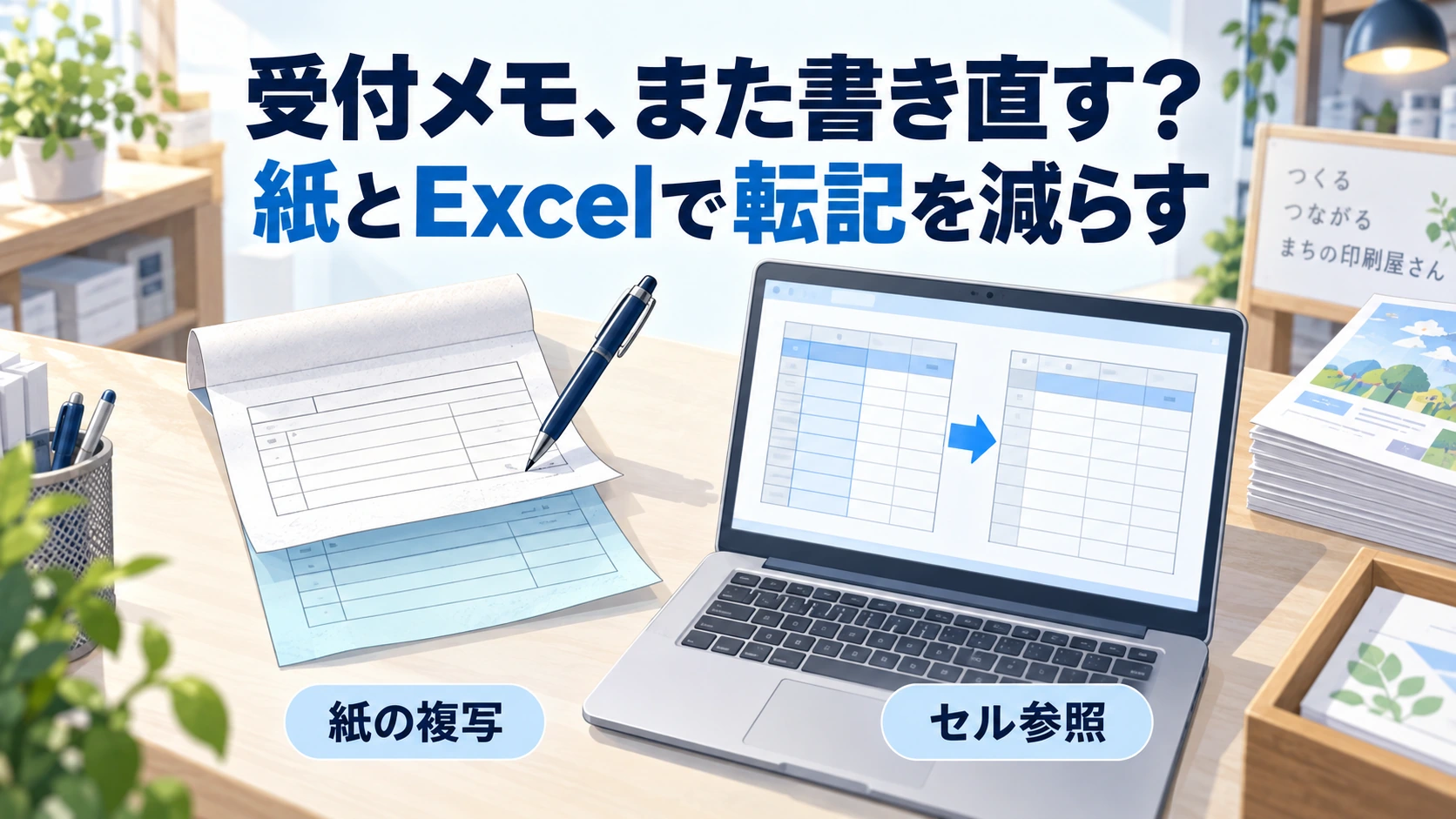
受け付けた内容を、作業担当に渡すためにもう一度書く。数量を写し間違え、元のメモを探して聞き直す。そんな仕事なら、まず「同じ項目を二度書かない形」を試してみませんか。
受付で紙を使う店は複写、既にExcelへ入力する店はセル参照が候補です。どちらも修正の受け渡しまで決めて選びます。本記事には広告が含まれます。
同じ受付1件で考える
印刷を受ける架空の店で、Aさんが受付、Bさんが作業を担当します。「R016/チラシ/20枚/希望10月17日16時/片面・モノクロ」が例です。実在の受注や本人の導入実績ではありません。
今の流れが「聞く→メモ→作業票へ転記→Bへ渡す」なら、転記と照合が追加されています。希望日は確約済みの納期と分け、条件が未確認なら着手保留。ここでは金額計算や見積・請求の確定は扱いません。
紙:一度の記入で、控えと作業用を作る
手元の受付メモをそのまま作業担当へ回せるなら、まずそれで試せます。受付にも控えが必要なら、複写メモとボールペン、控えと作業用の置き場所を用意します。
- Aが2枚1組へ、受付番号・品目・数量・希望日時・条件・受付者を書く。確認前の事項は「保留」と明記する。
- 紙を分ける前に下の文字が読めるか確認し、番号・数量・希望日を上下で照合。筆圧や使い方は実物で試し、次の組へ写らないかも確かめる。
- 「R016/チラシ/20枚/10/17 16時希望/片面モノクロ/受付A」をBへ渡し、控えは受付番号順に残す。Bは受け取った印と時刻を作業用へ書く。
- 完了後、Bが実際の枚数と内容を確認して「20枚完了・B」と記入。Aは番号と現物を照合し、控えにも完了を記録する。
分けた後の追記は、もう片方へ自動では写りません。20枚を30枚へ変えるなら、Aが両方の紙へ旧数量を残して訂正し、変更時刻・訂正者を記入。Bへ知らせて受領を確かめ、作業が始まっていれば一旦止めて対応を相談します。完了欄まで複写で済むとは考えません。
紙の道具候補はコクヨ「複写メモ メ-181N」。メーカー仕様では154×105mm、9mm横罫12行、50組、バックカーボンです。10月16日確認のメーカー希望小売価格は税抜280円。実売価格・送料は購入先で確認してください。実物未使用の仕様紹介で、印字済み受付伝票ではなく項目は自分で決めるメモです。細かな注文が長くなる仕事には小さいため、既存の大きな帳票を優先します。
Amazonで同型番の1冊を確認する
楽天ROOMで同じ複写メモを確認する
未使用品の仕様紹介です。B7や複数冊セットと区別し、品番・個数・価格・送料を購入先で確認してください。
デジタル:入力元を一つにして、作業票から参照する
既に業務で使っているExcelとPCから、架空の1件で試します。利用中の版とライセンス条件を確認し、この記事のために新しく契約する必要はありません。AIも使いません。Microsoft公式のセル参照が基礎です。
- 一つのブックに「受付」「作業票」の2シートを作る。今回は1受付1ファイルとし、R016.xlsxのように番号で保存する。次の受付で同じファイルを上書きしない。
- 「受付」のB2〜B7へ、順にR016、チラシ、20、10/17 16時希望、片面モノクロ、Aを入力。希望日時はこの試行では文字列として入れ、日付の省略・誤変換を避ける。
- 「作業票」の同じ位置に参照式を入れる。B2は
=IF('受付'!B2="","",'受付'!B2)。B3〜B7も式中の二つのB2を各行のセル番号へ変える。空欄を0と誤認しにくくするための式で、IF関数の公式説明も参照できる。入力する人は「受付」だけを直し、参照式を上書きしない。 - Aが両シートの番号・20枚・希望日時を照合して保存。Bは同じファイルを開き、作業票の別欄に受領時刻・担当B・着手可否を書く。元情報を写し直さずに受け取る。
- Bは現物を確かめ、別欄へ実際の完了枚数・完了時刻・名前を記録。Aが受付番号と照合して完了とする。元の注文数量を完了実績で上書きしない。
修正例は、Aが受付B4を20から30へ変更し、別の変更欄へ理由・時刻を記入。作業票B4も30か確かめて保存し、Bへ知らせます。画面が更新されても、作業中の人に伝わったことにはなりません。紙に印刷した作業票や書き出したPDFも自動では変わらないので、旧版を使わない受け渡しが必要です。
数式を作っただけでは運用完成ではありません。保存して開き直し、空欄・20→30の変更・別件の新規保存を試します。元シートの行列を変えた場合も確認。遠隔共有は今使っている承認済みの保存場所と権限で試し、新たな共有設定や顧客情報の送信をしないでください。
どちらなら続けられる?
| 選ぶ視点 | 紙の複写 | Excelのセル参照 |
|---|---|---|
| 準備 | 記入項目・控えの順番・紙の受け渡しを決める | シート・参照式・保存先・確認方法を作る |
| 日々の手間 | 1回記入+下の文字確認。完了と訂正は別途記録 | 受付だけ入力+保存・反映確認。完了は別欄 |
| 費用 | 手持ちなら追加購入なし。複写メモは消耗品+送料 | 既存の業務利用可能なExcel・PCなら新規購入なし。未保有なら費用・契約確認 |
| 件数・担当 | 少数で直接手渡しする受付1人・作業1人の店から試しやすい | 再利用や検索が必要な店向き。件数増なら1件1ファイルが負担になる |
| 修正 | 分離後は両方の紙へ訂正し相手へ連絡 | 元セルを直すと参照先も変わるが、保存と受領確認が必要 |
| 検索・再利用 | 番号順の控えを探す。次回は新しい紙 | 番号でファイルを探せる。ひな型再利用は前件データ残りに注意 |
| 使いにくい条件 | 記入欄が足りない、控えが薄い、離れた複数拠点 | 数式を扱う人がいない、保存先が複数、同時編集や大量受付が必要 |
紙中心で直接渡せるなら紙。既にExcelへ同じ情報を打っていて別帳票にも使うならセル参照から。大量受付や複数人の同時作業まで、この簡単なひな型で無理に管理しないでください。
架空の1件、その後は少数の実務で試す
最初は顧客情報を使わず、上のR016で記入・複写または参照・修正・完了まで通します。その後、片方の方式を少数の仕事へ。元の方法と比べて書き直す箇所、聞き直し、修正漏れ、記録そのものの負担をメモし、必要なら自分の時計で所要時間も測ります。記事に時短の実測値はありません。
複写の薄さが原因なら道具と書き方を、Excelの修正漏れなら入力欄と受領手順を直す。紙とExcelの両方へ同じ情報を打ち直し続けず、店で続けられる方を選びましょう。
暮らしの選び方帖の入口/完了の見える化を考える開店準備の記事
公式情報確認:2026年10月16日。企画・編集:合同会社まわれまわれ。AIを活用して原稿と概念画像・字幕動画を制作。実物メモの複写性能、本人店舗でのExcel運用・時短効果は未検証です。

コメント